
Guide d'utilisation
Transactions
Consultez, ajoutez et modifiez vos trades.
La page Transactions affiche tous vos trades importés ou ajoutés manuellement. C'est le centre de gestion de vos données.
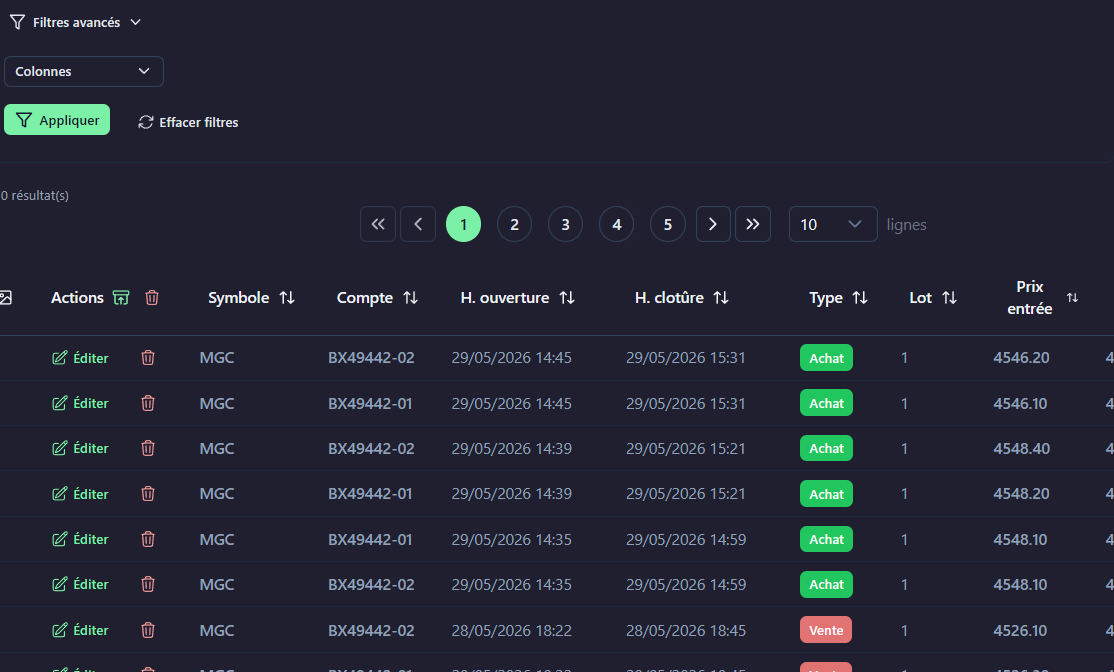
Colonnes configurables
Vous pouvez choisir quelles colonnes s'affichent via le menu Colonnes :
| Colonne | Description |
|---|---|
symbol | Symbole tradé |
type | Buy / Sell |
openDate | Date et heure d'ouverture |
closeDate | Date et heure de fermeture |
lot | Taille de position |
openPrice | Prix d'entrée |
closePrice | Prix de sortie |
profit | PnL brut |
commission | Commission |
stopLoss | Stop loss |
takeProfit | Take profit |
riskReward | Ratio Risque/Récompense (masqué par défaut, max 500) |
screenshots | Captures d'écran |
Soft delete (désactiver / réactiver)
Les trades ne sont pas supprimés définitivement — ils sont désactivés.
- Désactiver : Clic sur l'icône corbeille → le trade disparaît des calculs mais reste en base
- Réactiver : Filtrez les trades inactifs → clic sur l'icône de restauration
Affichez les trades inactifs avec la case à cocher "Afficher inactifs" dans les filtres.
Bulk actions
Sélectionnez plusieurs trades pour :
- Désactiver en masse
- Réactiver en masse
Screenshots
Cliquez sur l'icône image d'un trade pour ouvrir le carousel de screenshots.
Ajouter ou modifier un trade manuellement
Ouvrir le formulaire
Cliquez sur "Ajouter un trade" ou l'icône crayon sur un trade existant.
Remplir les champs
- Symbole, type, dates, prix, lots ...
- Ratio Risque/Récompense (optionnel, calculable automatiquement depuis SL/TP, max 500)
- Attachez des screenshots
Sauvegarder
Le trade est immédiatement visible dans la liste des trades.
Pagination
Contrôlez le nombre de lignes affichées : 10, 15, 20, 30, 40 ou 50 par page.
Filtres avancés
Les mêmes filtres avancés que sur le dashboard s'appliquent ici. Consultez la page Dashboard pour la liste complète.