

Dashboard et métriques
Le dashboard centralise toutes vos métriques de performance et graphiques.
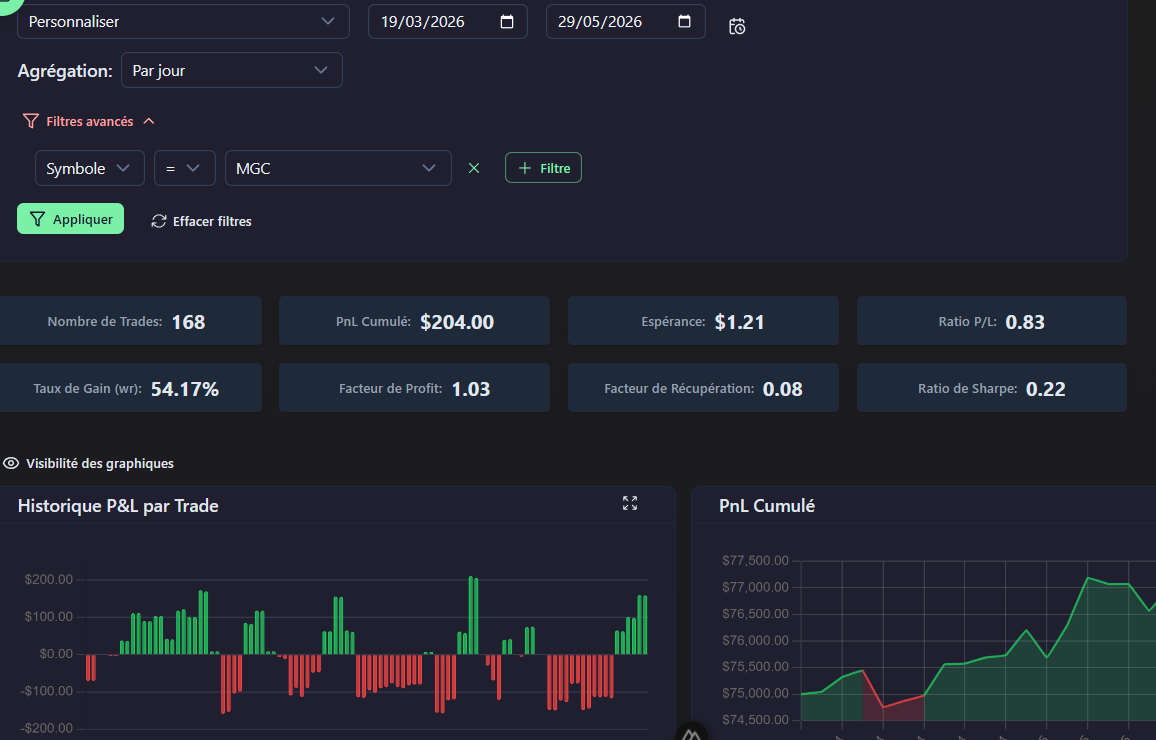
Filtres du dashboard
En haut de page, affinez vos analyses avec les filtres disponibles :
- Période : large choix de périodes prédéfinies (cette semaine, la semaine dernière, ce mois, le mois dernier, cette année, etc.) ou une plage de dates personnalisée
- Comptes : un ou plusieurs comptes de trading
Filtres avancés
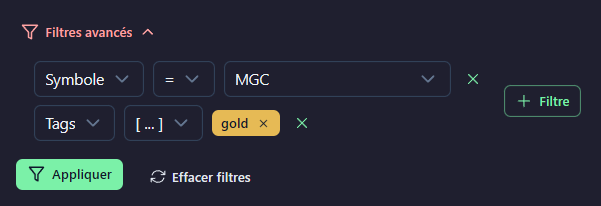
En plus des filtres de base, vous pouvez appliquer des filtres avancés. Si vous ajoutez plusieurs lignes de filtres, elles sont combinées avec une logique ET (tous les critères doivent être respectés) :
| Filtre | Type | Description |
|---|---|---|
| Symbole | Texte / Liste | Filtrer par un ou plusieurs symboles |
| Type | Sélection | buy ou sell |
| Date d'ouverture / Date de clôture | Date | Plage de dates |
| Lot | Nombre | Taille de position |
| Prix d'ouverture | Nombre | Prix d'entrée |
| Prix de clôture | Nombre | Prix de sortie |
| Profit | Nombre | PnL min/max |
| Tags | Liste | Un ou plusieurs tags |
Workspaces
Le dashboard supporte plusieurs workspaces (onglets). Vous pouvez créer jusqu'à 5 workspaces personnalisés en plus du workspace Résumé par défaut. Chaque workspace a sa propre mise en page, ses propres réglages de visibilité et ses propres instances de graphiques.
Vous pouvez renommer ou supprimer les workspaces personnalisés. Les modifications de mise en page sont sauvegardées par workspace.
Mise en page et visibilité
Glisser-déposer
Déverrouillez la mise en page pour déplacer et redimensionner les graphiques et sections. Une fois le résultat satisfaisant, verrouillez-la à nouveau pour enregistrer les positions.
Menu Graphiques
Ouvrez la modale Graphiques pour afficher, masquer ou créer des graphiques. La modale contient :
- Sections de statistiques : afficher/masquer les sections de statistiques détaillées (Tous les trades, Trades gagnants, Trades perdants, Gagnants vs Perdants, Ratios de risque, Statistiques temporelles)
- Ajouter un graphique : créer un nouveau graphique à partir d'un modèle pré-configuré, organisé en 4 catégories (Barres, Nuage & Heatmap, Distribution & Profils, Séries temporelles)
- Personnalisé : créer un graphique de zéro, organisé en 3 catégories (Breakdown, Séries temporelles, Trades)
- Synchroniser sur tous les breakpoints : appliquer les changements de visibilité à tous les breakpoints (grand, moyen, petit)
La visibilité est configurée par workspace et par breakpoint (grand, moyen, petit).
Le bouton Réinitialiser la mise en page restaure la grille par défaut du workspace actif.
Synchronisation entre bases de données
Le bouton Sync dashboard copie la configuration complète du dashboard (workspaces, filtres, mise en page, visibilité et réglages des graphiques) vers toutes les autres bases de données. Le bouton Sync workspace copie le workspace actif seulement.
Métriques principales
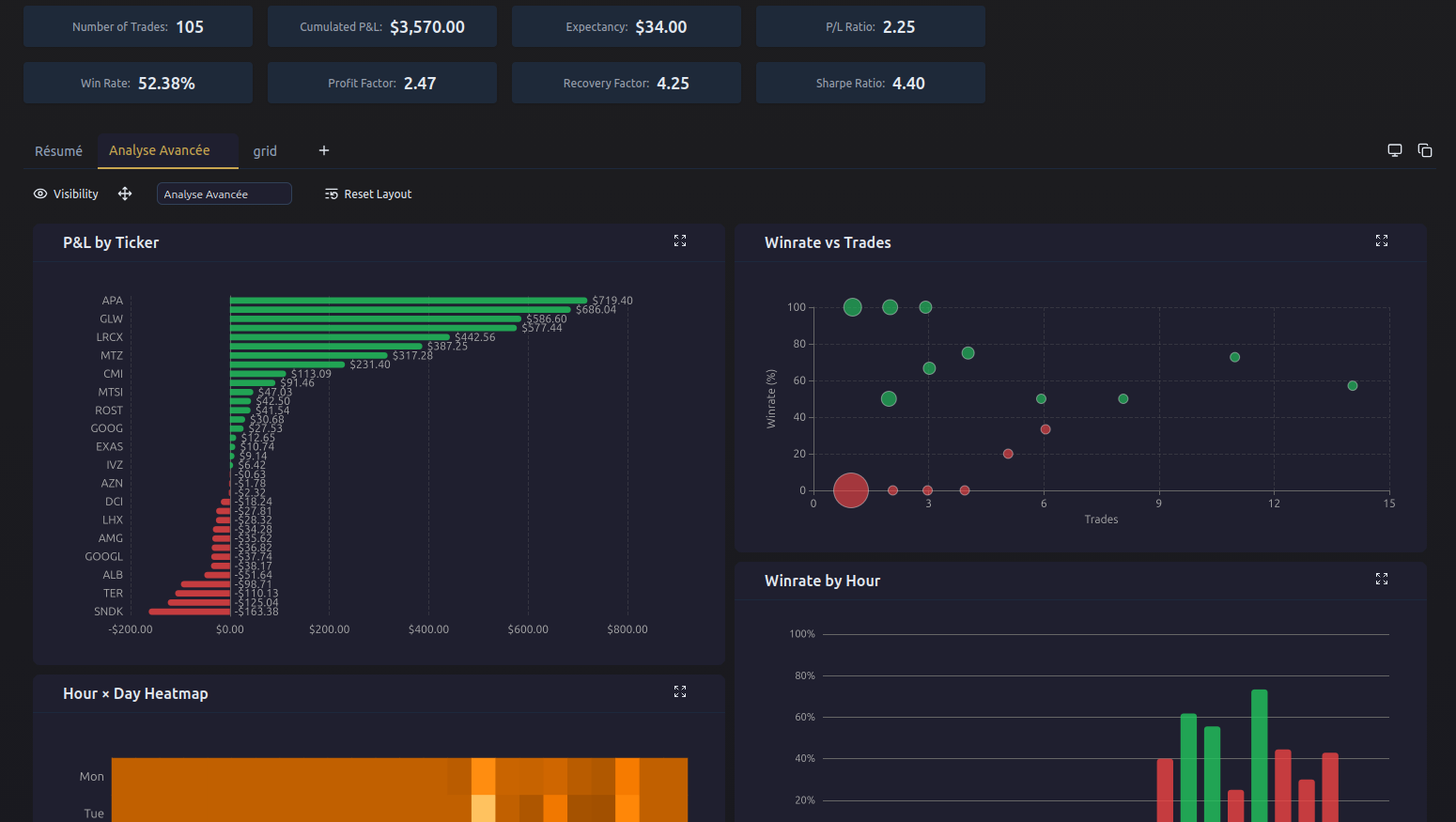
Les cartes en haut de page affichent les principaux indicateurs de performance pour la période et les filtres sélectionnés. Passez la souris sur chaque card pour voir sa formule.
| Métrique | Description |
|---|---|
| Nombre de trades | Nombre total de trades dans la sélection filtrée |
| PnL cumulé | Évolution nette du capital sur la période sélectionnée |
| Espérance | Gain moyen attendu par trade (APPT) |
| Ratio P/L | Gain moyen divisé par la perte moyenne |
| Taux de Gain (wr) | Pourcentage de trades gagnants |
| Facteur de Profit | Ratio des gains bruts sur les pertes brutes |
| Facteur de Récupération | Capacité de récupération après des drawdowns |
| Ratio de Sharpe | Performance ajustée au risque |
Système de graphiques
Le dashboard utilise un système de widgets dynamiques. Vous pouvez créer plusieurs instances de chaque type de graphique, chacune avec sa propre configuration (dimension, métrique, mode d'affichage).
Créer un graphique
Ouvrez la modale Graphiques, puis dans la section Ajouter un graphique choisissez un modèle pré-configuré. Le graphique est ajouté au workspace actif.
Les templates sont organisés en 4 catégories :
Barres
| Template | Description |
|---|---|
| P&L par jour de la semaine | Barres verticales, P&L par jour (date d'ouverture) |
| Taux de Gain par heure | Barres verticales, taux de réussite par heure |
| P&L par mois | Barres horizontales, P&L par mois |
| P&L par mois/année | Barres horizontales, P&L par mois et année |
Nuage de points & Heatmap
| Template | Description |
|---|---|
| Heatmap heure × jour | Heatmap 2D, P&L par heure et jour de la semaine |
Distribution & Profils
| Template | Description |
|---|---|
| Calendrier P&L | Heatmap calendrier, P&L quotidien |
| Taux de Gain vs Facteur de Profit | Nuage 2D, corrélation entre winrate et profit factor |
| Gain moyen vs Perte moyenne | Nuage 2D, corrélation entre gain moyen et perte moyenne |
| P&L vs Drawdown | Nuage 2D, corrélation entre P&L et drawdown |
| Durée vs P&L | Nuage de trades, durée individuelle vs P&L |
Séries temporelles
| Template | Description |
|---|---|
| P&L par trade | Barres, P&L de chaque trade |
| APPT | Barres + moyenne mobile, espérance par période |
| Taux de Gain (wr) | Barres + moyenne mobile, taux de réussite par période |
Graphiques personnalisés
La section Personnalisé de la modale Graphiques permet de créer un graphique de zéro, organisé en 3 catégories :
Breakdown
| Template | Description |
|---|---|
| Barre horizontale | Une barre par dimension, triée par valeur de métrique |
| Barre verticale | Barres verticales, triées chronologiquement ou par métrique |
| Nuage de points | Points avec couleur = métrique |
| Tableau | Tableau détaillé avec colonnes sélectionnables |
Séries temporelles
| Template | Description |
|---|---|
| Barres + MM | Barres + moyenne mobile, agrégées par période |
| Area charts | Évolution cumulée dans le temps |
Séries / Trades
| Template | Description |
|---|---|
| Durée vs P&L | Nuage de trades individuels, axes X/Y configurables |
Widget Série temporelle
Le widget série temporelle supporte 3 modes d'affichage.
Mode bar (par trade)
Affiche le P&L (ou autre métrique) de chaque trade individuel sous forme de barres vertes/rouges.
- Max trades : nombre maximum de trades affichés (20, 50, 100, 200)
- Couleurs binaires rouge/vert pour les métriques monétaires
Mode barMA (barres + moyenne mobile)
Affiche les métriques agrégées par période (jour, semaine, mois) avec une moyenne mobile optionnelle. Un sélecteur de métrique dans l'en-tête du widget permet de changer de métrique.
- Agrégation : jour, semaine ou mois
- Afficher les barres : toggle pour masquer/afficher les barres
- Afficher la moyenne mobile : toggle pour la ligne MA
- Métriques dans l'info-bulle : cochez les métriques supplémentaires à afficher au survol
Mode area (cumulé)
Affiche l'évolution cumulée dans le temps. Seul le P&L est cumulé ; les autres métriques affichent la valeur brute par période. Un sélecteur de métrique dans l'en-tête du widget permet de changer de métrique.
- Agrégation : jour, semaine ou mois
- Afficher le seuil : ligne horizontale au niveau du capital initial (P&L uniquement)
- Métriques dans l'info-bulle : cochez les métriques supplémentaires à afficher au survol
Défilement horizontal
Un toggle Scroll X dans l'en-tête du widget active le défilement horizontal via un slider dataZoom, utile pour les graphiques avec de nombreux points. Les widgets nuage 2D et nuage de trades supportent également Scroll Y pour le défilement vertical.
Métriques disponibles
Tous les modes supportent les 11 métriques suivantes :
| Métrique | Type | Description |
|---|---|---|
| P&L | Monétaire | Profit & Loss |
| APPT | Monétaire | Gain moyen par trade |
| Taux de Gain (wr) | Pourcentage | Taux de réussite |
| Facteur de Profit | Ratio | Gains bruts / pertes brutes |
| Gain moyen | Monétaire | Gain moyen des trades gagnants |
| Perte moyenne | Monétaire | Perte moyenne des trades perdants |
| Espérance | Monétaire | Gain moyen pondéré |
| Durée moyenne | Raw | Durée moyenne des trades |
| Drawdown | Monétaire | Drawdown maximum |
| Drawdown actuel | Monétaire | Drawdown depuis le dernier pic |
| Nombre de trades | Raw | Nombre de trades par période |
Réticule (crosshair)
Un bouton unique en haut du widget permet de basculer entre deux modes de réticule :
- Croix : ligne verticale + horizontale suivant la souris
- Ligne : ligne verticale ou horizontale
Widget Breakdown
Le widget breakdown analyse vos trades selon une dimension (symbole, jour, heure, etc.) et une métrique. Il supporte 8 types de visualisation.
Types de graphiques
| Type | Description |
|---|---|
| Barres horizontales | Une barre par dimension, triée par valeur de métrique |
| Barres verticales | Barres verticales, triées chronologiquement (jours, mois, heures) ou par valeur de métrique (ticker, side, tags) |
| Nuage de points | Points avec couleur = métrique |
| Nuage 2D | Corrélation entre deux métriques, avec une troisième métrique comme couleur des points |
| Nuage de trades | Trades individuels sur deux axes configurables (durée, P&L, MFE, MAE) |
| Tableau | Tableau détaillé avec colonnes sélectionnables |
| Heatmap | Heatmap 2D avec deux dimensions (X et Y) |
| Calendrier | Heatmap calendrier, agrégation quotidienne avec sélection de métrique |
Dimensions disponibles
| Dimension | Description |
|---|---|
| Symbole | Par ticker |
| Side | Buy vs Sell |
| Mois (ouverture) | Par mois, date d'ouverture |
| Mois (clôture) | Par mois, date de clôture |
| Mois/année (ouverture) | Par mois et année, date d'ouverture |
| Mois/année (clôture) | Par mois et année, date de clôture |
| Jour de la semaine (ouverture) | Lundi, mardi, etc. (date d'ouverture) |
| Jour de la semaine (clôture) | Lundi, mardi, etc. (date de clôture) |
| Heure de début | Par heure d'ouverture |
| Heure de fin | Par heure de clôture |
| Groupes de tags | Une dimension par groupe de tags (dynamique) |
Filtres
- Top N : limite aux N meilleures valeurs (tous, 5, 10, 15, 20) — disponible pour barres et nuage de points
Tableau
Le mode tableau affiche toutes les métriques en colonnes. Utilisez le sélecteur de colonnes pour choisir quelles métriques afficher. Les colonnes par défaut sont : P&L, nombre de trades, taux de gain, facteur de profit, gain moyen, perte moyenne, espérance, drawdown, drawdown actuel, durée moyenne.
Heatmap
La heatmap utilise deux dimensions (axes X et Y), toutes deux sélectionnables parmi la liste des dimensions. La couleur de chaque cellule correspond à la valeur de la métrique, avec un gradient configurable (voir Options).
Nuage 2D
Le nuage 2D montre la corrélation entre deux métriques. Chaque point représente une valeur de dimension (ex. un ticker), positionné par ses valeurs de métrique X et Y, avec une troisième métrique déterminant la couleur du point via une carte visuelle.
- Métrique axe X : métrique pour l'axe horizontal
- Métrique axe Y : métrique pour l'axe vertical
- Métrique couleur : métrique utilisée pour le gradient de couleur des points
- Échelle log : toggle pour l'échelle logarithmique sur les deux axes
- Scroll X / Scroll Y : toggles pour les scrollbars sur les grands datasets
- Afficher les labels : toggle pour les labels de dimension au-dessus des points
- Top N : limite aux N meilleures valeurs
Nuage de trades
Le nuage de trades affiche les trades individuels sur deux axes configurables. Contrairement aux autres graphiques breakdown, chaque point est un trade unique, pas une dimension agrégée.
- Propriété axe X : propriété du trade (durée, P&L, MFE, MAE)
- Propriété axe Y : propriété du trade (durée, P&L, MFE, MAE)
- Filtre ticker : restreindre à un symbole spécifique
- Échelle log : toggle pour l'échelle logarithmique
- Scroll X / Scroll Y : toggles pour les scrollbars
Calendrier
Le graphique calendrier affiche l'agrégation quotidienne sous forme de heatmap sur un calendrier. Chaque cellule représente un jour, colorée par la valeur de la métrique sélectionnée.
- Métrique : métrique sélectionnable (P&L, taux de gain, nombre de trades, etc.)
- Sélecteur d'année : filtrer par année lorsque plusieurs années sont disponibles
- Palette de couleurs : divergente (rouge/vert) pour les métriques monétaires, gradient pour les pourcentages/ratios
Métriques dans l'info-bulle
Comme pour les séries temporelles, vous pouvez afficher des métriques supplémentaires dans l'info-bulle des graphiques barres, nuage de points et heatmap.
Sections détaillées
Plusieurs sections donnent un aperçu détaillé :
Tous les trades
P&L brut, nombre de trades, total de contrats, durée moyenne et durée la plus longue, taux de gain, espérance, commission totale et P&L net.
Trades gagnants
Profit total, nombre de trades/contrats gagnants, plus gros gain, gain moyen, écart-type, commission, durée moyenne et durée la plus longue d'un gain, série de gains la plus longue et max run-up.
Trades perdants
Perte totale, nombre de trades/contrats perdants, plus grosse perte, perte moyenne, écart-type, commission, durée moyenne et durée la plus longue d'une perte, série de pertes la plus longue, max drawdown et plage de dates du drawdown.
Gagnants vs Perdants
Répartition en camembert (gagnants / breakeven / perdants) avec pourcentages.
Ratios de risque
| Ratio | Description |
|---|---|
| Facteur de Profit | Gains bruts / pertes brutes |
| Ratio P/L | Gain moyen / perte moyenne |
| Facteur de Récupération | P&L net / drawdown maximum |
| Ratio de Sharpe | Rendement ajusté à la volatilité |
| Ratio de Sortino | Sharpe ne pénalisant que la volatilité négative |
| Ratio de Calmar | Rendement annuel / drawdown maximum |
| SQN (Van Tharp) | System Quality Number — nécessite les R-multiples |
| Index Ulcer | Mesure de la profondeur et durée des drawdowns |
Statistiques temporelles (masqué par défaut)
Organisé en grille à 2 colonnes avec les métriques suivantes :
- Total des jours de trading, jours à l'équilibre
- Jours gagnants, jours perdants
- Max jours gagnants consécutifs, max jours perdants consécutifs
- % semaines gagnantes, % mois gagnants
- P&L jour gagnant moyen, P&L jour perdant moyen
- Meilleur jour P&L, pire jour P&L
- Date meilleur jour, date pire jour
- Drawdown max journalier, drawdown max journalier %
- Drawdown moyen, drawdown moyen %
- P&L journalier moyen
R-multiples
Le R-multiple est une métrique normalisée par le risque qui exprime vos résultats en multiples du risque initial (R), indépendamment du montant misé. Un trade à +2R signifie que vous avez gagné le double de votre risque.
Calcul
Le R-multiple est calculé automatiquement à partir du stop loss :
- Long : R = (prix de clôture - prix d'ouverture) / (prix d'ouverture - stop loss)
- Short : R = (prix d'ouverture - prix de clôture) / (stop loss - prix d'ouverture)
Sans stop loss
Quand un trade n'a pas de stop loss, le R-multiple est estimé :
- Trade perdant sans SL : R = -1 (hypothèse : SL touché)
- Trade gagnant sans SL : R = profit / perte moyenne (estimation)
- Breakeven : R = 0
Fiabilité
Un indicateur de fiabilité est affiché à côté des métriques R, basé sur le pourcentage de trades ayant un stop loss valide :
| Coverage | Fiabilité |
|---|---|
| ≥ 80% | Fiable |
| 50-79% | Partiel |
| 1-49% | Approximatif |
| 0% | Masqué |
Métriques R affichées
Les métriques suivantes sont affichées en R-multiples dans les sections détaillées (uniquement si au moins un trade a un R calculable) :
- Total R : somme des R-multiples
- APPT en R : R-multiple moyen par trade
- Profit total en R (trades gagnants)
- Perte totale en R (trades perdants)
- Gain/perte moyenne en R
- Plus gros gain/perte en R
- SQN (Van Tharp) dans les ratios de risque
Configuration
- Stop loss : renseigné dans le formulaire de trade (champ
stopLoss) - Planned risk : alternative au stop loss, stocké dans les métadonnées du trade ou du compte (peut être importé via CSV)
- Default planned risk : défini au niveau du compte (surcharge la valeur du trade)
Mode Net / Brut
Basculez entre l'affichage du PnL net (après commissions) et brut (avant commissions) via le toggle en haut de page.
Plugin slots
Le dashboard expose des slots de plugins pour les extensions tierces.