

Importation de fichiers
NinjaTrader 8
Importez vos trades depuis NinjaTrader 8 via CSV ou indicateur cloud.
NinjaTrader 8
Méthode 1 — Export CSV manuel
Exporter depuis NinjaTrader 8 (recommandé, plus simple au début)
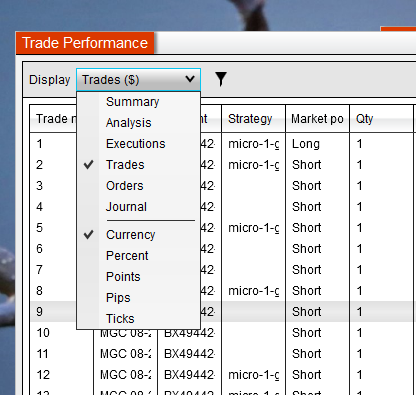
- Dans le panneau de contrôle NinjaTrader 8 : New → Trade Performance
- En haut à droite de la fenêtre, choisissez la plage de dates (pour un seul jour, identique dans les deux champs)
- Dans le menu déroulant « Display », sélectionnez « Trades»
- Cliquez sur le bouton « Generate » en haut à droite
- Faites un clic droit dans la fenêtre de résultats → Export
- Dans le formulaire de sauvegarde, choisissez CSV (*.csv)
- Cliquez sur Save
Créez un profil NinjaTrader avec comme fournisseur « NinjaTrader » pour importer vos trades (voir Créer un profil d'import) :
Méthode 2 — Indicateur + cloud
Ce mode utilise le même protocole que l'import automatique de MetaTrader 5 via le serveur de stockage cloud.
Dans PnlTracker
- Dans Paramètres → Options, renseignez l'URL du serveur de stockage cloud et le mot de passe ; le token y est également disponible.
Activer l'indicateur dans NinjaTrader
- Ajoutez l'indicateur PnlTracker ExportHistory sur un graphique, un bouton Export History apparaît
- Configurez l'URL du serveur externe (cloud), le token, et le mot de passe dans les paramètres de l'indicateur
- Cliquez sur le bouton Export History pour envoyer vos trades vers le cloud
Créer le profil dans PnlTracker
- Créez un profil avec le fournisseur NinjaTrader et sélectionnez "Utiliser le serveur de stockage cloud"
- Cliquez sur l'item de la liste qui s'affiche, puis sélectionnez Importer