

Importation de fichiers
MetaTrader 5
Importez vos trades depuis MetaTrader 5 via XLSX ou Expert Advisor.
MetaTrader 5 (XLSX)
Exporter depuis MT5
- Ouvrez l'application MetaTrader 5 Windows (version autonome)
- Dans la fenêtre Terminal, sélectionnez l'onglet History
- Faites un clic droit sur n'importe quel ordre dans l'historique du compte
- Sélectionnez la période que vous souhaitez exporter
- Faites un autre clic droit sur un ordre et sélectionnez "Report"
- Enregistrez le rapport au format "Open XML (MS Office Excel 2007)" (
.xlsx) sur votre bureau
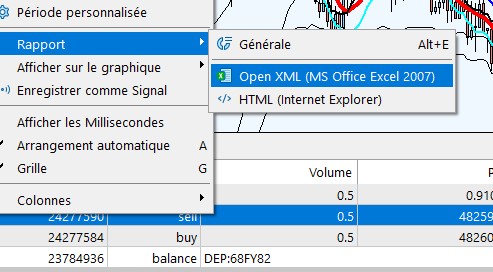
Importer — Méthode 1 (upload manuel)
Créez d'abord un profil MT5 avec comme fournisseur "MetaTrader 5" (voir Créer un profil d'import) :
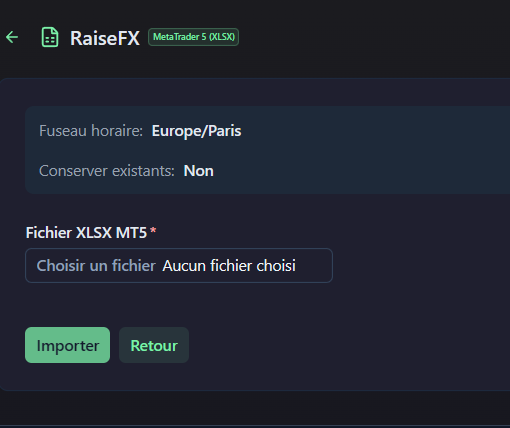
- Une fois votre profil créé, cliquez sur le bouton Utiliser sur le profil MT5
- Sélectionnez votre fichier XLSX
- Cliquez sur Importer : vos trades sont importés (vous pouvez les consulter dans le dashboard)
Importer — Méthode 2 (EA + cloud)
Créez d'abord un profil MT5 avec comme fournisseur "Standard CSV format" et sélectionnez "Utiliser le serveur de stockage cloud" (voir Créer un profil d'import) :
Un Expert Advisor (EA) peut envoyer vos trades automatiquement vers le serveur de stockage cloud de PnlTracker :
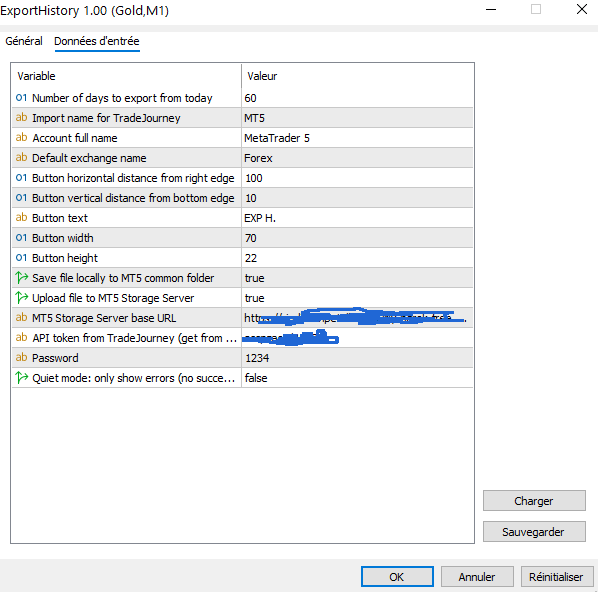
- Configurez l'EA avec votre "Api token" depuis PnlTracker (disponible dans vos paramètres utilisateur dans PnlTracker)
- Dans le profil d'import, activez "Upload file to mt5 storage server"
- Appuyez sur le bouton d'exportation "Exp. History" dans MetaTrader 5 pour envoyer les données sur le cloud
Côté PnlTracker :
- Une fois votre profil créé, cliquez sur le bouton Utiliser sur le profil MT5
- Cliquez sur l'item de la liste qui correspond au fichier exporté depuis MT5, puis sélectionnez Importer