

Premier démarrage
Connexion
Après avoir démarré l'application, rendez-vous sur http://localhost:3001.
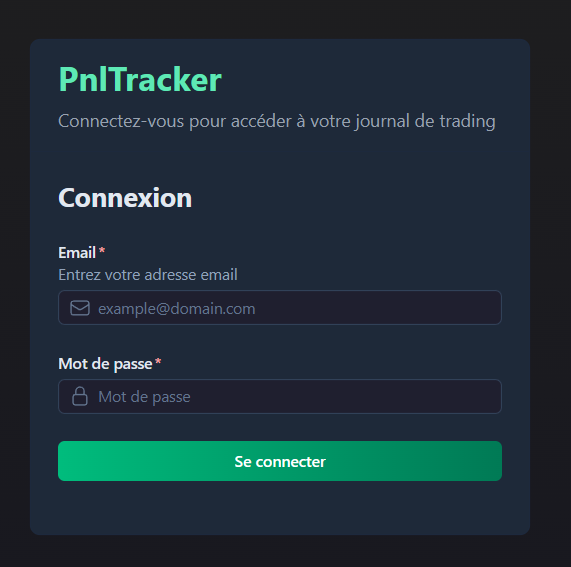
Identifiants par défaut
- Email :
admin@mail.fr - Mot de passe :
admin
Sélectionner une base de données
PnlTracker utilise PostgreSQL. Chaque utilisateur peut avoir plusieurs bases de données indépendantes pour séparer différentes stratégies ou brokers.
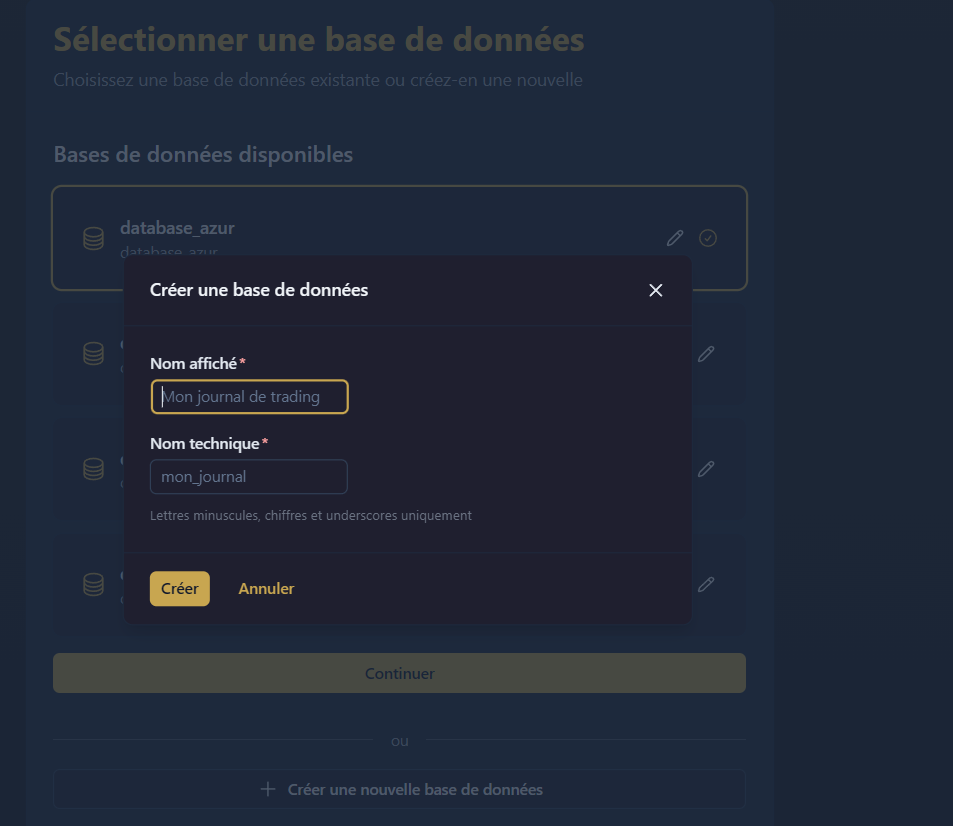
Créer votre première base
- Sur la page Sélectionner une base de données, cliquez sur "Créer une nouvelle base de données"
- Donnez un nom (ex:
database_test1) - La base est créée automatiquement dans PostgreSQL, comme un nouveau schéma.
- Cliquez sur la base pour y accéder, puis continuez.
Créer un compte de trading (optionnel)
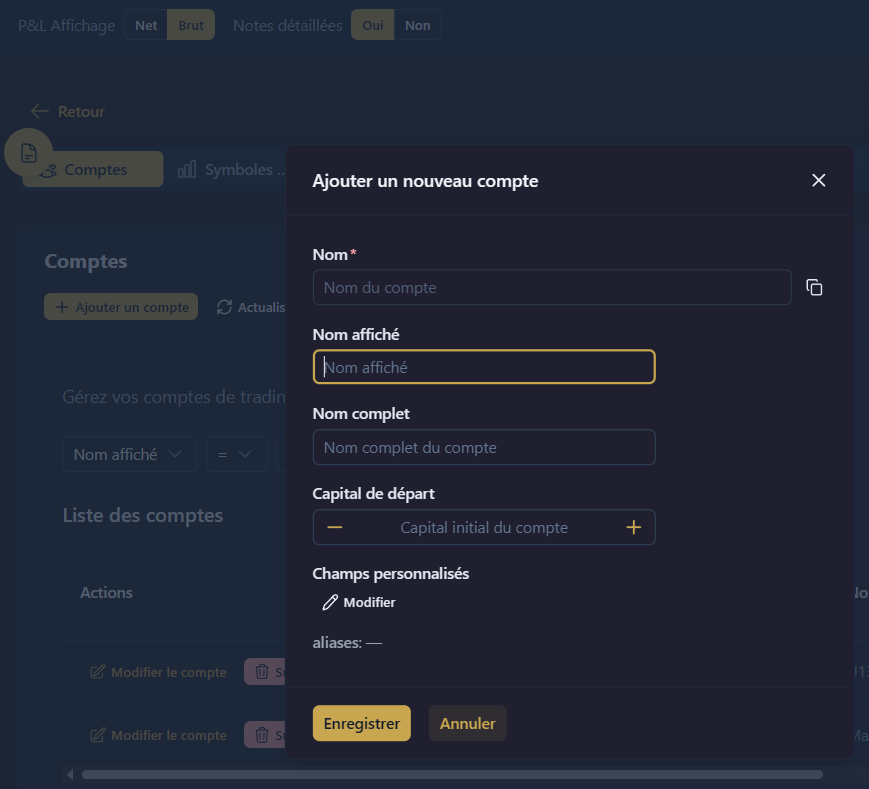
Vous pouvez importer vos trades directement — PnlTracker créera automatiquement le compte de trading à la volée. Si vous préférez le configurer manuellement avant l'import (si vous voulez ajouter manuellement les trades par exemple) :
Allez dans Paramètres → Comptes
- Cliquez sur "Ajouter un compte"
- Remplissez les champs :
- Nom : Identifiant unique (ex:
MT5-123456, généré automatiquement) - Nom affiché : Nom convivial (ex:
Compte Principal) - Nom complet : Description complète (optionnel)
- Capital de départ : Montant initial (optionnel)
- Nom : Identifiant unique (ex:
- Cliquez sur Enregistrer
Capital de départ
Le capital de départ permet d'afficher votre PnL cumulé depuis votre capital initial :
| Configuration | Résultat sur le graphique |
|---|---|
| Sans capital | Le graphique part de 0 |
| Avec capital (ex: $10,000) | Le graphique part de $10,000 et affiche le total |
Exemple : Capital de départ $10,000 + PnL cumulé +$2,500 = graphique affiche $12,500
Prochaine étape : Importer vos trades
Pour importer vos données de trading, consultez le guide Import de trades. Si vous n'avez pas encore de compte de trading, PnlTracker le créera automatiquement lors de l'import.