

Importation de fichiers
Importez vos trades depuis MT5, NinjaTrader, Interactive Brokers, Quantower ou CSV.
PnlTracker utilise un système de profils d'import. Vous créez un profil par source (broker ou plateforme), puis vous l'utilisez pour importer vos trades.
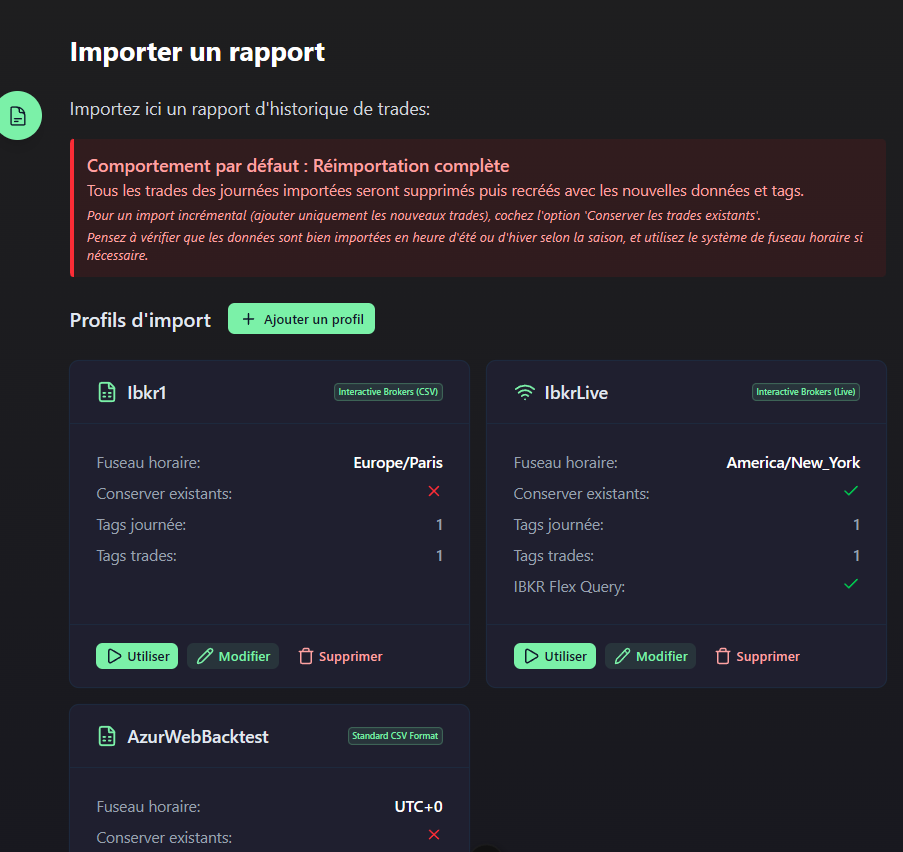
Créer un profil d'import
Ouvrir le formulaire
Sur la page Import, cliquez sur "Ajouter".
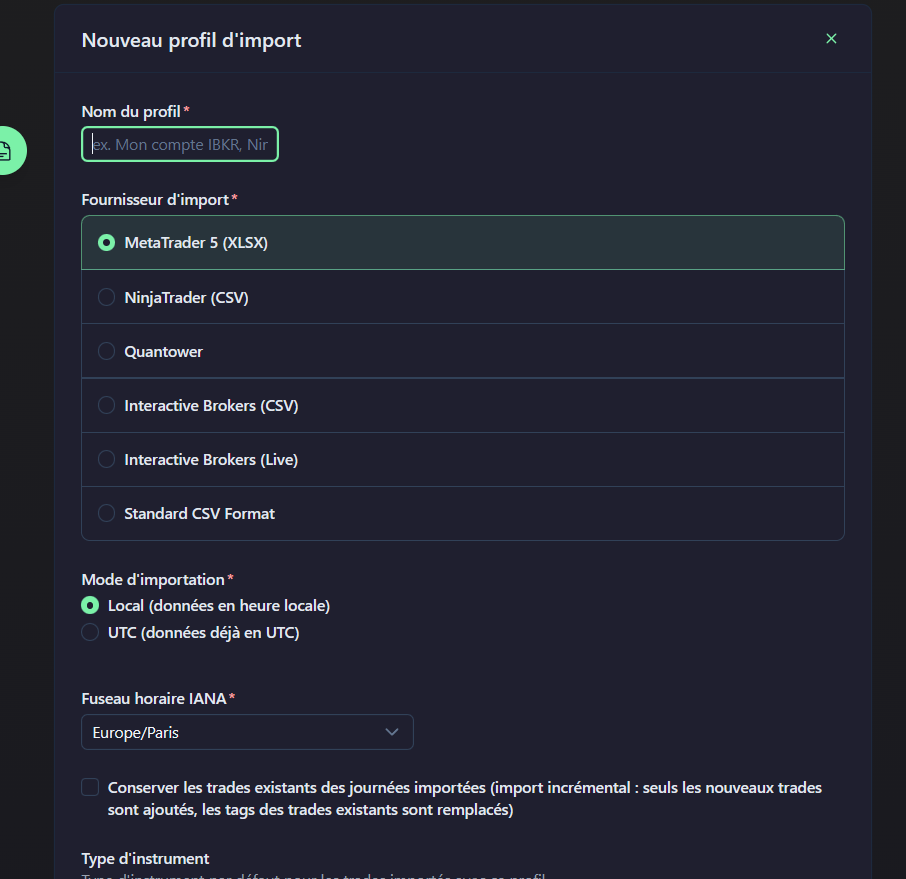
Remplir les informations
- Nom : Nom du profil (ex:
MT5 - Compte Principal) - Provider : Source des données
- Timezone : UTC ou Local
- Type d'instrument : Forex, Futures, Actions, etc.
- Conserver les trades existants : Ne pas écraser les imports précédents
- Stockage cloud : Stocker les fichiers sur un serveur externe — principalement utile si vous utilisez un addon ou un EA (Expert Advisor) pour l'import automatique. La configuration du serveur se fait dans Paramètres → Options → Stockage cloud.
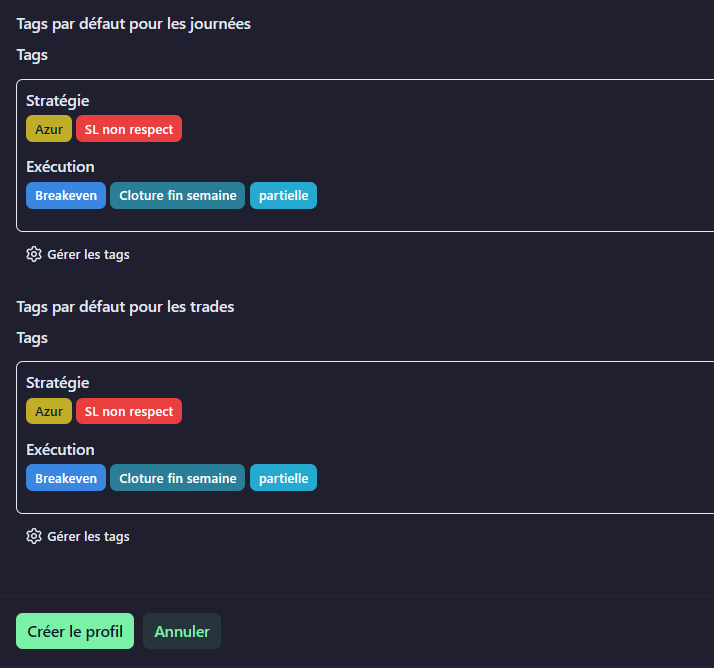
Tags par défaut
Vous pouvez pré-assigner des tags :
- Tags des journées : Appliqués à tous les jours contenant des trades importés
- Tags des trades : Appliqués à chaque trade importé
Providers supportés
PnlTracker supporte les plateformes suivantes :
Gestion des fuseaux horaires d'importation
Ces options permettent de repositionner les heures lorsque les dates ne sont pas au format UTC (par exemple si votre broker exporte avec un fuseau horaire local). Le fuseau horaire d'affichage global se règle dans Paramètres → Options → Fuseau horaire d'affichage.
Problèmes courants
- Import MT5 échoue : Vérifiez que le fichier est bien au format XLSX (Open XML MS Office Excel 2007)
- IBKR Flex Query timeout : Les rapports volumineux peuvent prendre plusieurs minutes à générer du côté d'IBKR
- Import CSV échoue : Vérifiez l'encodage UTF-8 et le format ISO 8601 des dates